
LeME EPUB Optimizer
LeMEで書き出したEPUBを、Kindle(特にiOS版)向けにブラウザだけで最適化する無料ツールです。
ABOUT このツールでできること
ひとことで言うと──
LeMEで書き出したEPUBを、Kindleでもっと気持ちよく読めるように整えるツールです。
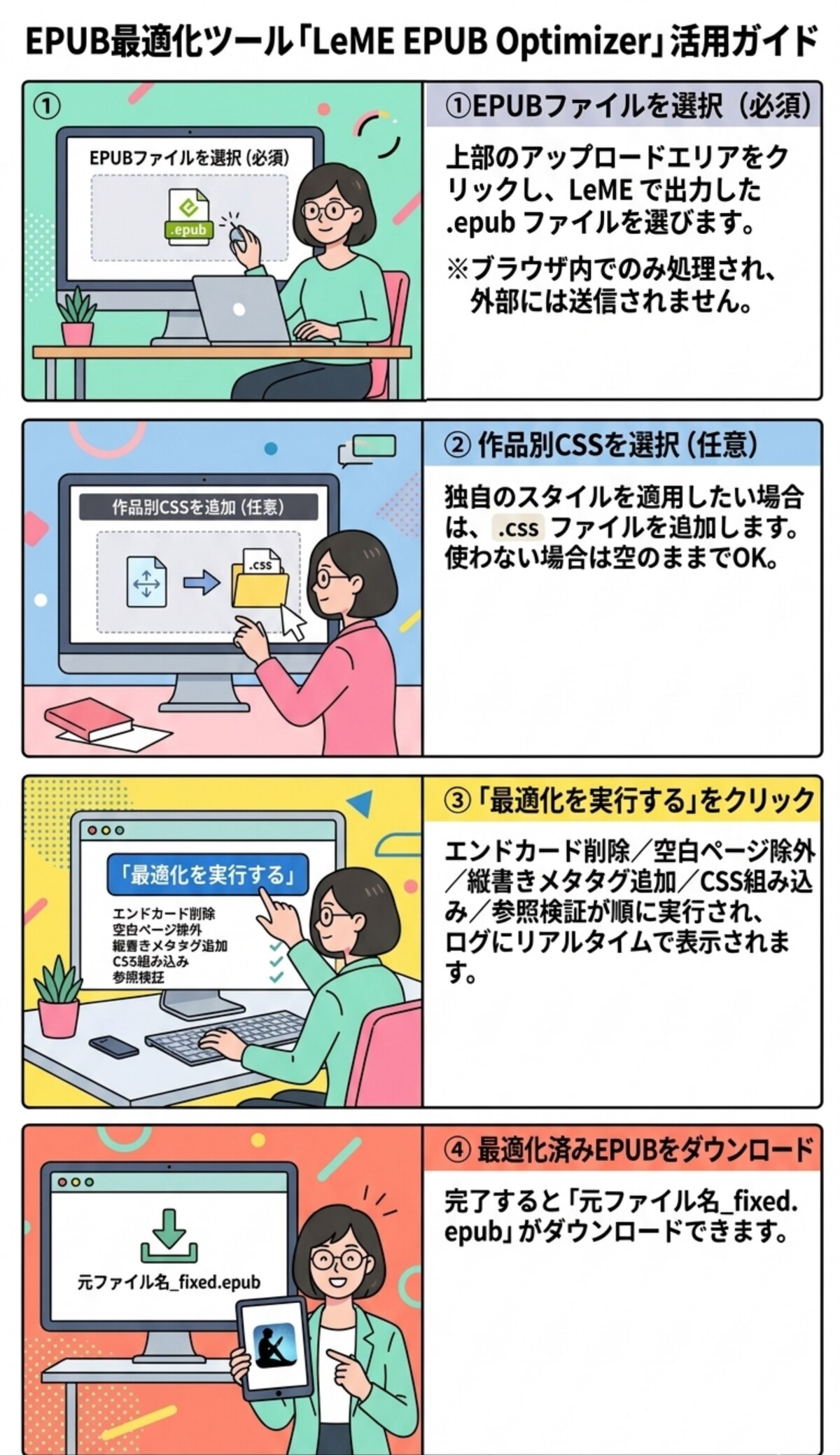
EPUBファイルを入れて「最適化を実行する」を押すだけ。あとは新しく書き出されたファイルを、そのままKindleに入稿するなり読書するなりできます。むずかしい設定はありません。
余計なページが消えて、読み心地がスッキリ
LeMEが自動でつける末尾ページや、挿絵の前後にできがちな「中身のない空白ページ」を取り除きます。読者さんを無駄にページ送りさせません。
iPhone/iPadのKindleで縦書きがきれいに出る
iOS版Kindleでは、ちょっとした設定が入っていないと縦書き・ルビ・右綴じが正しく表示されないことがあります。このツールはそれを自動で修正します。
原稿は外に出ない、安心設計
ブラウザの中だけで処理されるので、大事な原稿データがサーバーに送られることは一切ありません。登録もインストールも不要です。
もっと詳しい機能仕様を見る(技術的な話)
- LeMEエンドカードの自動削除:末尾に自動で入る
p-endcard.xhtmlと、そこでしか使われていない画像を manifest / spine / ファイルから取り除きます。 - 空白ページを spine から除外:挿絵前後の
<p/>だけのページなどを読書時にスキップさせます(ファイル自体は残します)。 - iOS Kindle 縦書き用メタタグを追加:
<meta name="primary-writing-mode" content="horizontal-rl"/>を OPF に付与します(iOS Kindle 7.12+ で有効)。 - 作品別CSSの組み込み(任意):渡した
.cssをitem/style/book-style-book.cssとして配置し、book-style.cssから@importで読み込みます。 - EPUB内参照の検証:manifest の href、xhtml の
href/src/xlink:hrefが解決できるかチェックし、壊れた参照をログに出します。 - EPUB仕様準拠の再パッケージ:
mimetypeを無圧縮(STORE)で保持したまま書き出します。
STEP 1 — PREREQUISITE まずはLeMEでEPUBを作ろう
このツールは LeMEで書き出されたEPUB を前提にしています。 LeMEをまだ使ったことがない方は、以下の4ステップで導入・書き出しができます。
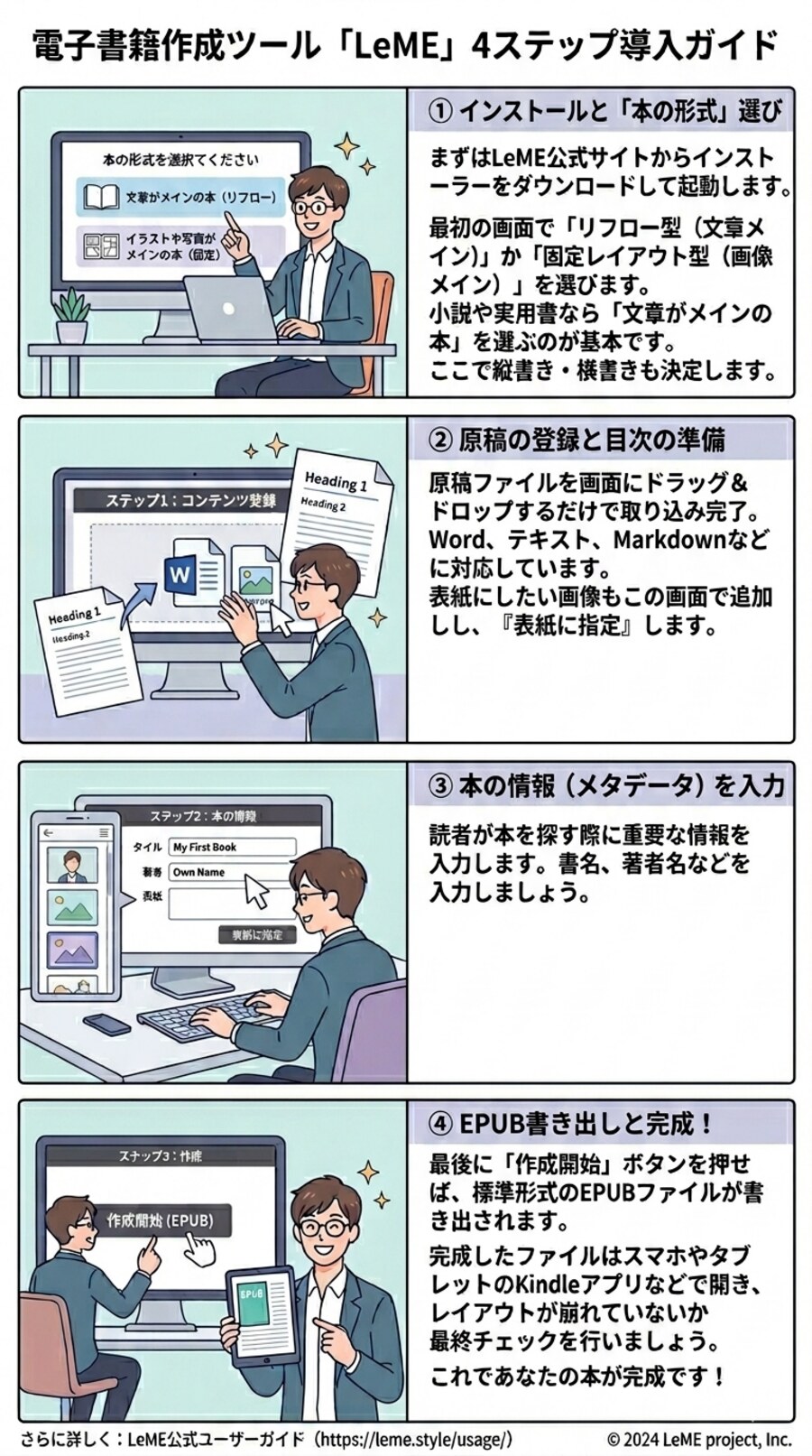
電子書籍作成ツール「LeME」4ステップ導入ガイド
STEP 2 — OPTIMIZE 次にLeME EPUB Optimizerを使って、最適なEPUBに変換しよう
LeMEでEPUBを書き出したら、あとはこのツールに通すだけ。操作はとてもシンプルです。
- Kindle Previewer(公式プレビューツール) … PC上で複数端末の表示を確認できるAmazon公式の無料ソフト。レイアウトの細かい検証向き。
- Send to Kindle … iPhone / iPad の実機で確認したいときはこちらが便利。EPUBを自分のKindleアカウントに送るだけで、iOS Kindleアプリ上でそのまま開けます。
_fixed.epub を自分のKindleアカウントに送ると、iPhoneやiPadのKindleアプリですぐ開けるので、入稿前の最終チェックに便利です。
_fixed.epub)で新たに生成されるので、失敗しても元ファイルはそのまま残ります。
FAQ よくある質問
LeME以外で作ったEPUBでも使えますか?
このツールは LeME が出力するファイル構造(item/standard.opf など)を前提にしています。それ以外のEPUBでは standard.opf が見つかりません というエラーになる場合があります。
アップロードしたEPUBはどこかに保存されますか?
いいえ。すべての処理はブラウザ内(お使いのPC上)で完結します。サーバーに原稿がアップロードされることはありません。
推奨ブラウザは?
最新版のChrome / Edge / Safari / Firefox で動作します。古いブラウザではファイル処理でエラーになる場合があります。
「参照検証で問題を検出」と出たらどうすればいい?
LeMEでの書き出し前に、原稿(Word)内のリンクや画像参照を確認してみてください。なお、警告(フラグメントID未解決)は多くの場合無視してOKな参考情報です。
© あまやどり出版 / LeME EPUB Optimizer